ABOUT ME
 @Eiju
Web Designer/Engineer
@Eiju
Web Designer/Engineer


本サイトに掲載しているコードや画像は全てフリー素材として公開しております。私用商用問わず、ご自由にお使いください。
なお、本サイト内で紹介している外部のライブラリ等につきましては、提供元のサイトにて使用許諾等をご確認ください。
なお、本サイト内で紹介している外部のライブラリ等につきましては、提供元のサイトにて使用許諾等をご確認ください。
その他
S3で静的なWEBサイトを公開する方法(AWS)
更新日:2022.12.3
- Amazon S3(Simple Storage Service)は、その名の通りAWSで利用できるシンプルなクラウドストレージサービス。
- 非常に安価かつ高可用/セキュリティ性を持つため、コストパフォーマンスに優れる。
- 静的なWEBサイトなら、S3を利用するだけで公開・運用(静的ホスティング)することができる。(ドメインの取得やHTTPS化には他のサービスを利用する必要あり)
- S3についての公式ドキュメントは下記を参照。
👉 AWS - Amazon S3の特徴
S3で静的なWEBサイトを公開する手順
- (前提)AWSのアカウントを作成していること。
- (注)AWSは日々更新されているため、下記手順は最新でない場合があります。最新の情報は公式ドキュメントをご確認ください。
- AWSコンソールからS3にアクセスする。
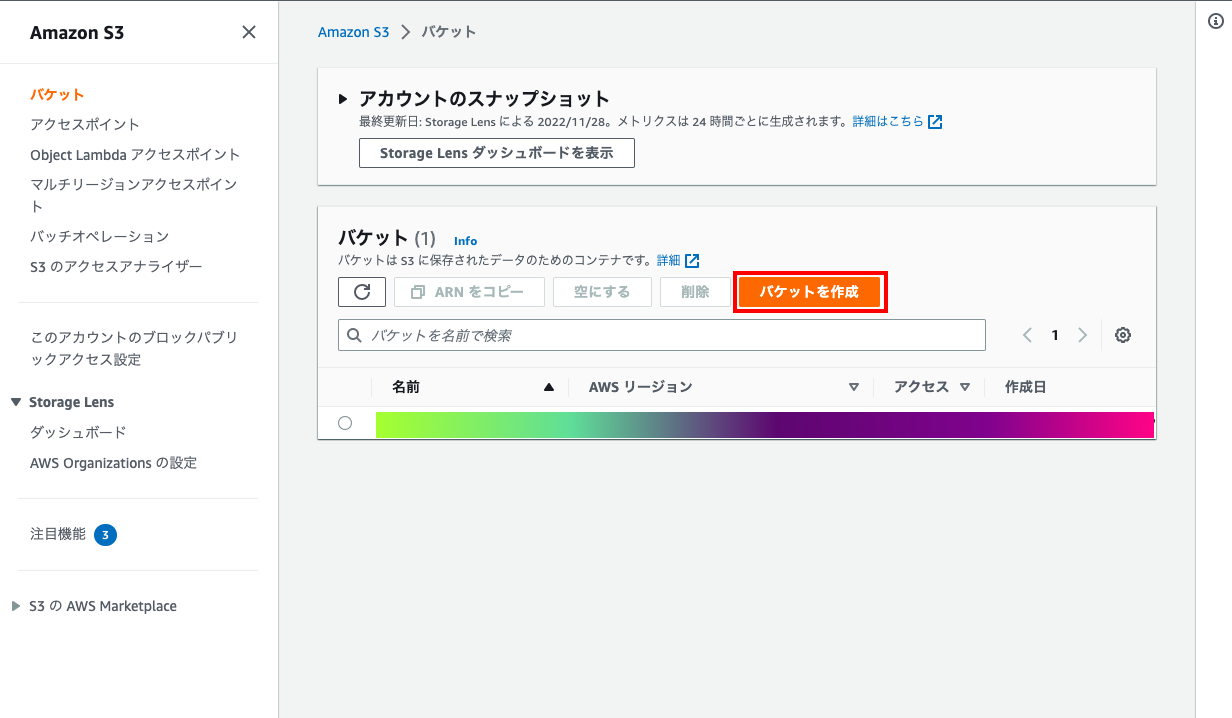
- 「バケットを作成」をクリック。
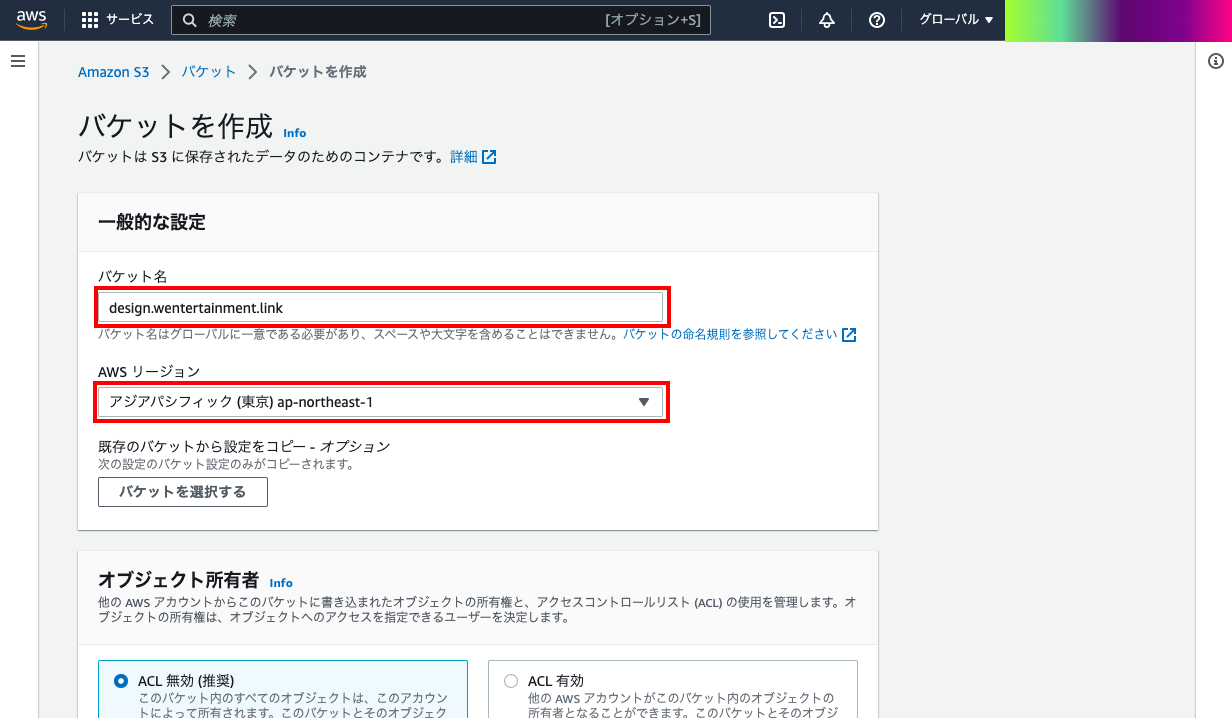
- バケット名に、公開したいWEBサイトの「ドメイン名」を入力。リージョンは、日本のユーザー向けなら東京リージョンを選択。
- その他の項目はデフォルトのままで「バケットを作成」をクリックする。
- 作成したバケットのプロパティタブの下部にある「静的ウェブサイトホスティング」の「編集」をクリックする。
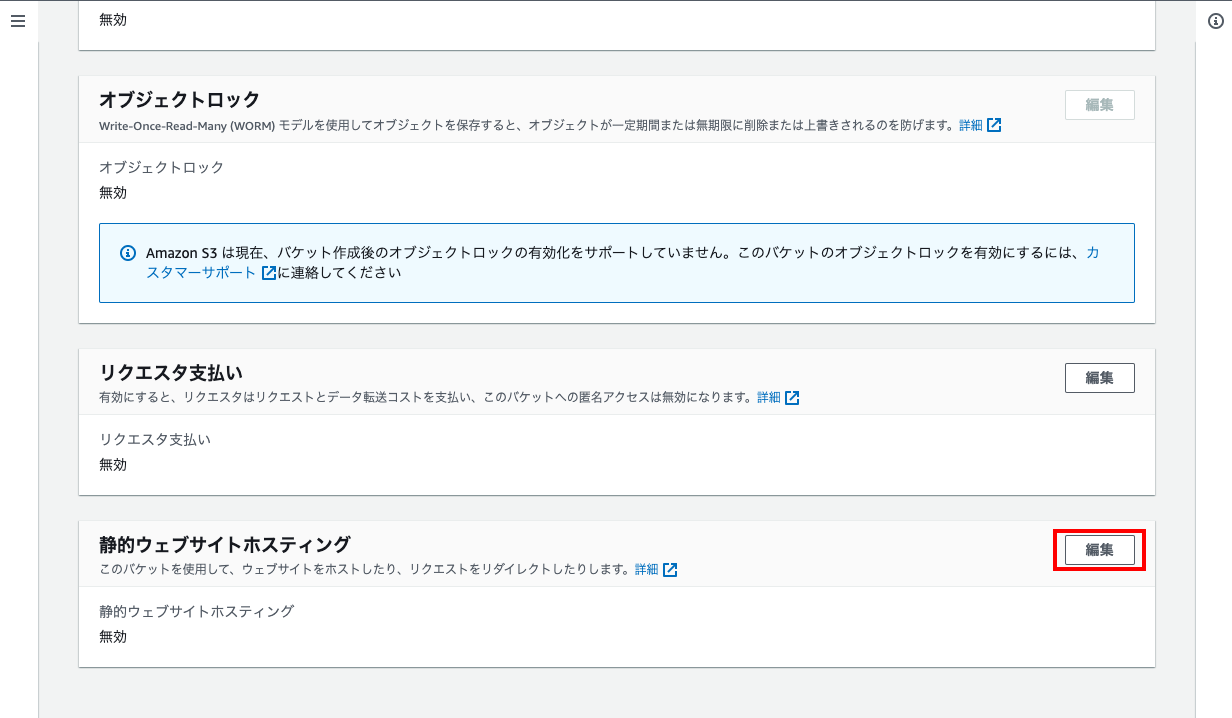
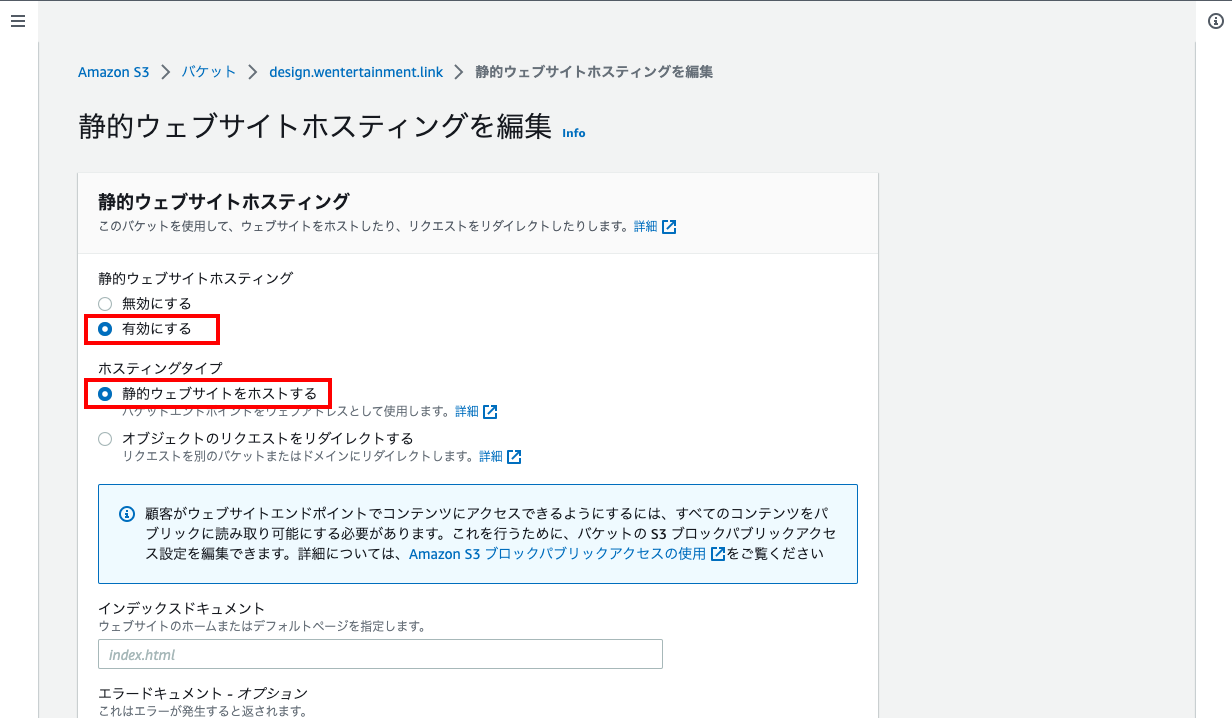
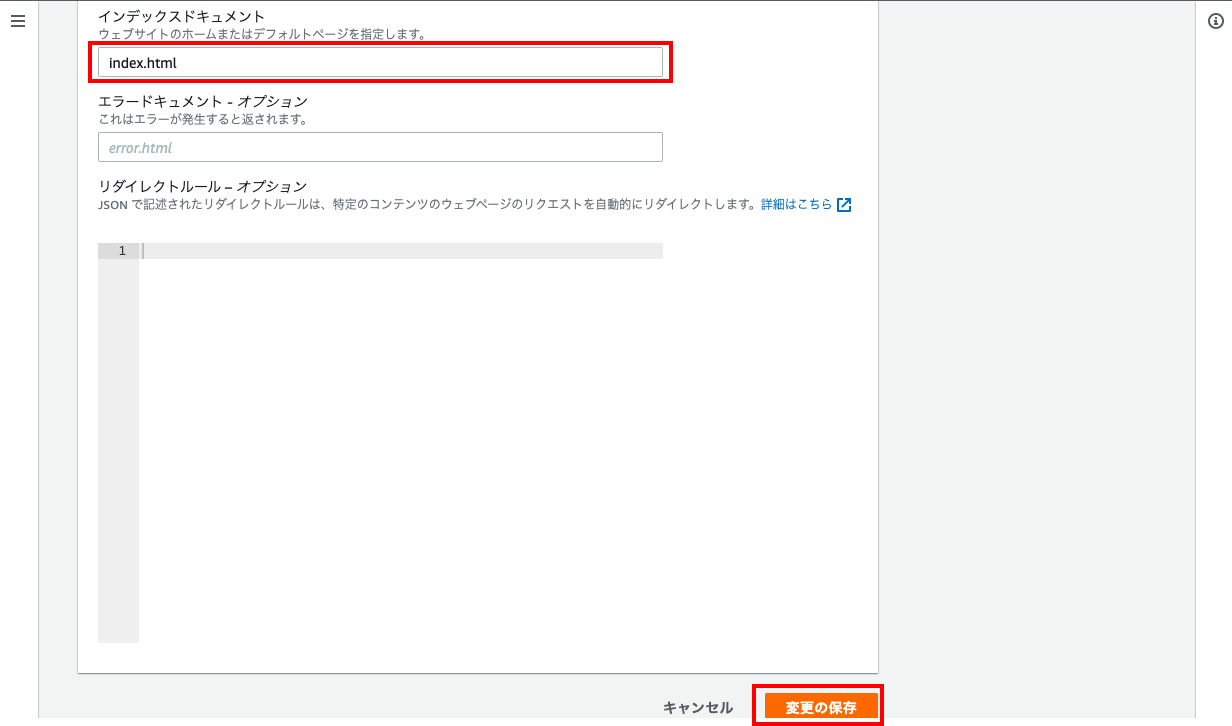
- 「静的ウェブサイトホスティング」で「有効にする」を選択、「ホスティングタイプ」で「静的ウェブサイトをホストする」を選択、「インデックスドキュメント」に「index.html」を入力、その他はデフォルトのままで「変更の保存」をクリックする。(エラーページを作っていれば、「エラードキュメント」にそのファイル名を入力)
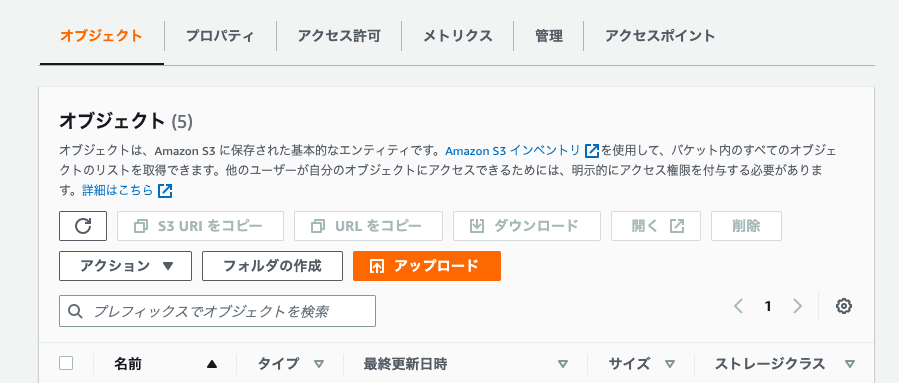
- バケットのオブジェクトタブの「アップロード」ボタンから、WEBサイトのファイル一式をアップロードしておく。この時、TOPページのファイル名は「index.html」とすること。
- 次にアクセス許可タブの「ブロックパブリックアクセス」の「編集」をクリックする。
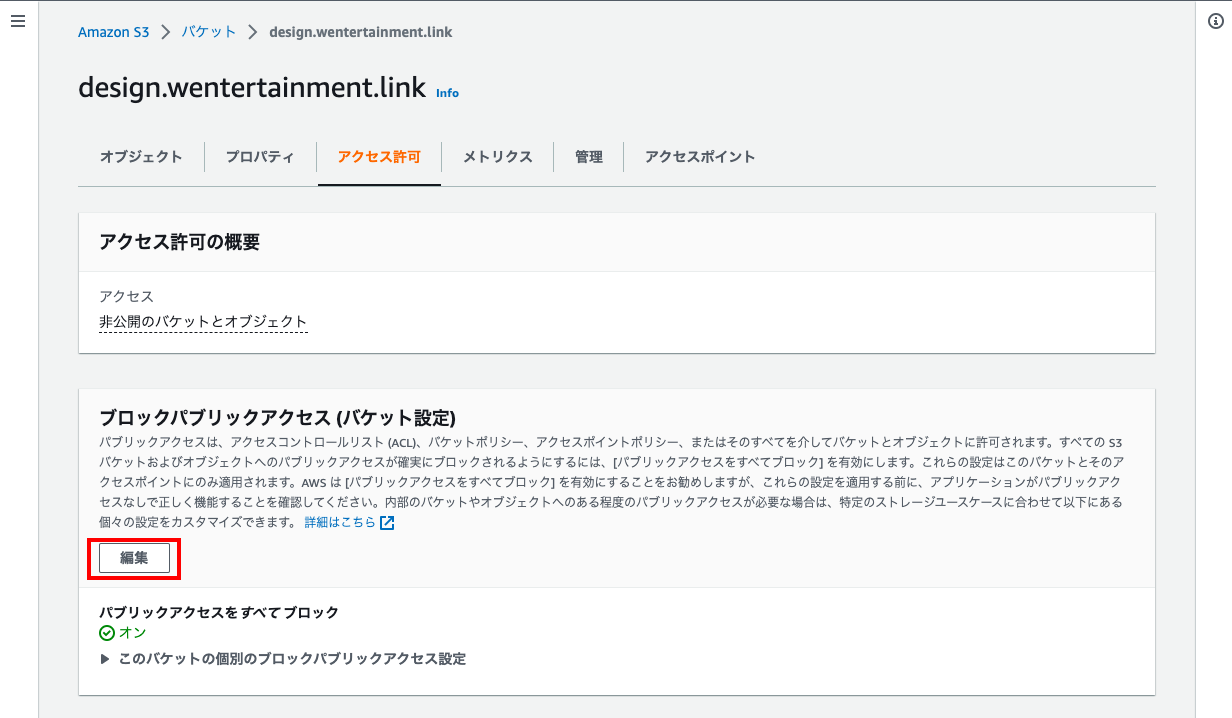
- 「パブリックアクセスをすべてブロック」のチェックを外し、「変更の保存」をクリックする。
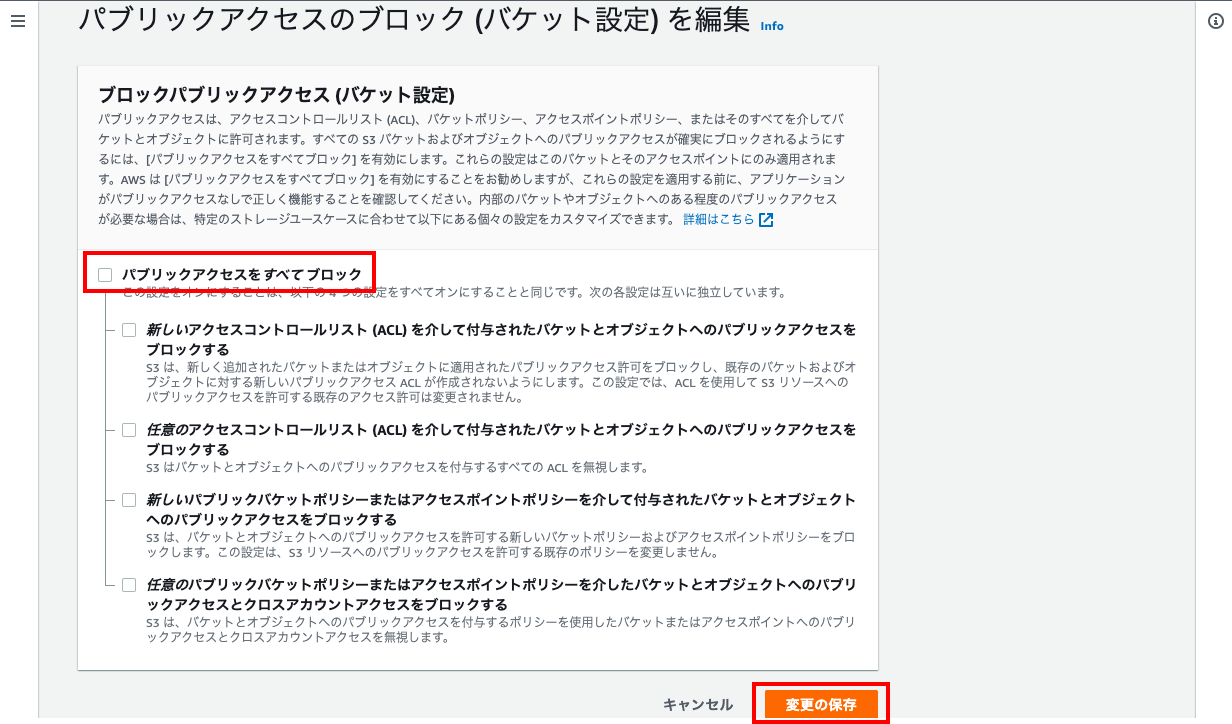
- 次にバケットポリシーの「編集」ボタンをクリックする。
- ポリシーの入力欄に下記を入力し、「変更の保存」をクリックする。 "Resource"の値は「バケットARN/*」とすること(赤線部分)
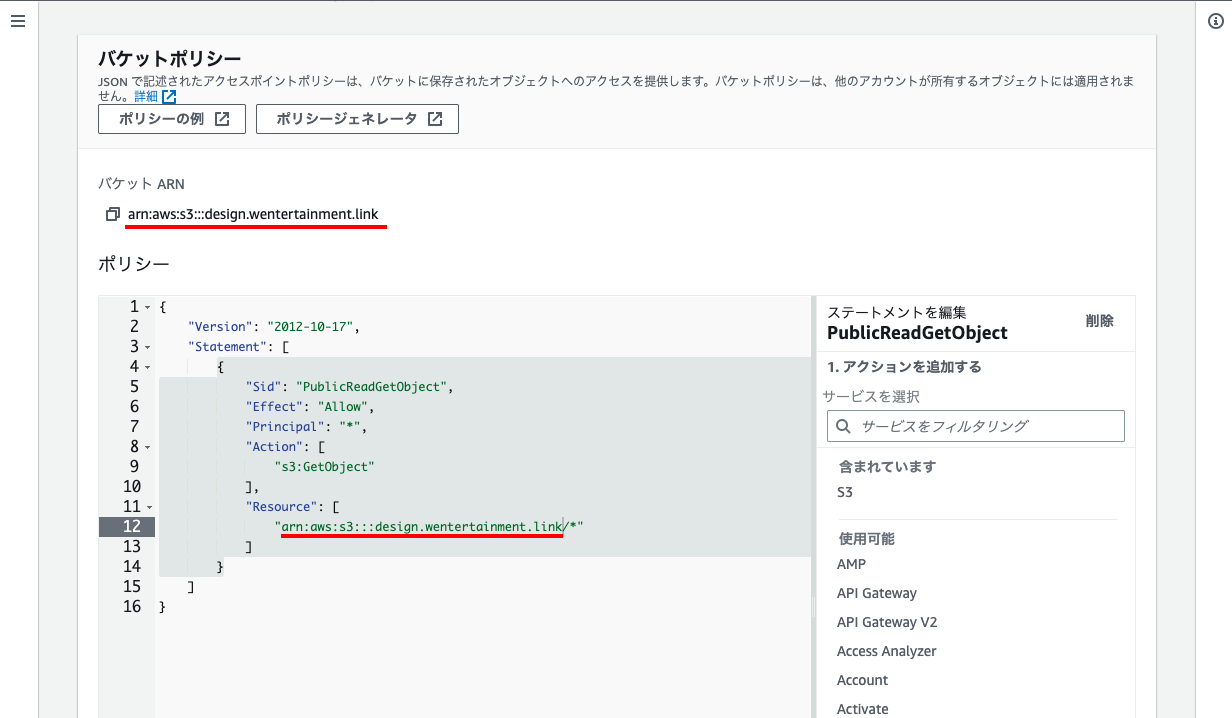
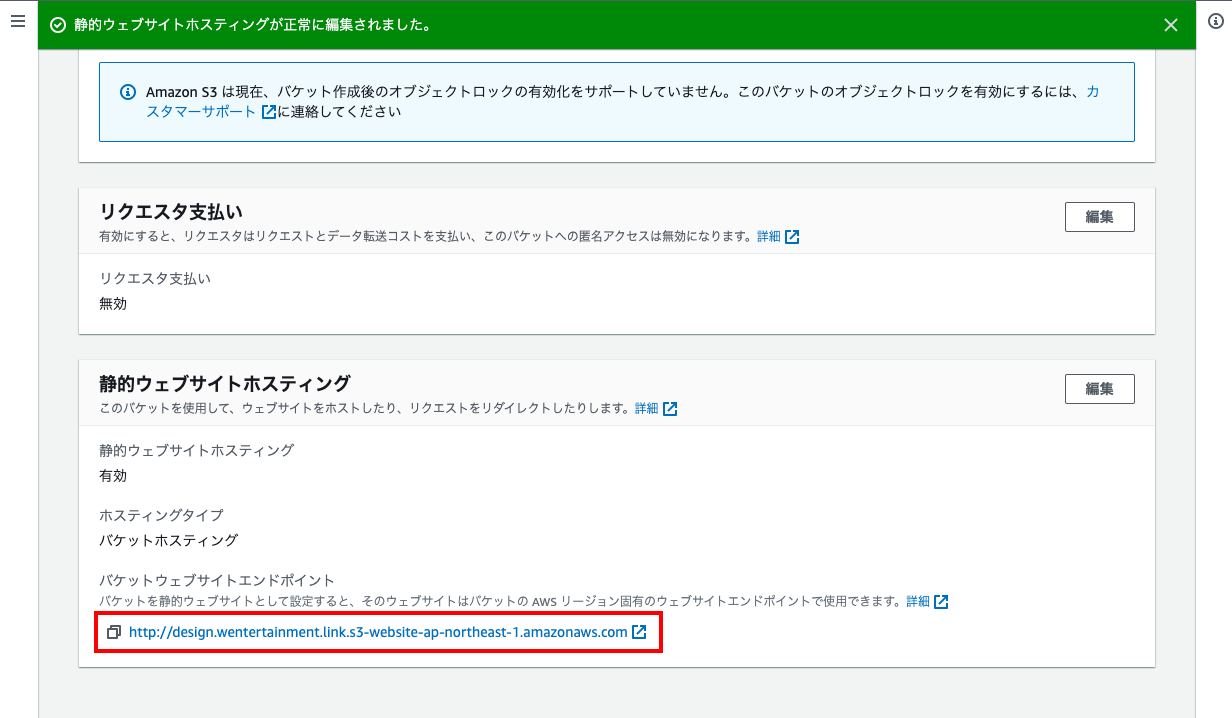
{ "Version": "2012-10-17", "Statement": [ { "Sid": "PublicReadGetObject", "Effect": "Allow", "Principal": "*", "Action": "s3:GetObject", "Resource": "arn:aws:s3:::xxx.xxx/*" } ] } - 以上の設定でS3でのWEBサイト公開作業は完了! プロパティタブ下部の静的ウェブサイトホスティング内のURL(画像赤枠)をクリックして、index.htmlが表示されたらOK!。