ABOUT ME
 @Eiju
Web Designer/Engineer
@Eiju
Web Designer/Engineer


本サイトに掲載しているコードや画像は全てフリー素材として公開しております。私用商用問わず、ご自由にお使いください。
なお、本サイト内で紹介している外部のライブラリ等につきましては、提供元のサイトにて使用許諾等をご確認ください。
なお、本サイト内で紹介している外部のライブラリ等につきましては、提供元のサイトにて使用許諾等をご確認ください。
その他
Amazon Route53を利用した独自ドメイン取得方法(AWS)
更新日:2022.12.3
Amazon Route53の特徴
- Amazon Route53は、AWSのDNS(ドメインネームシステム)サービス。要はAWSサービス群の中で、DNS機能を提供するサービスである。
- Route53は、ドメイン名の登録サービスも提供しており、新規に任意のドメインを登録したり、既存のドメインを移転してRoute53で管理することもできる。
- 本ページでは、Route53を利用して独自ドメインを取得する方法を紹介する。
- Route53についての公式ドキュメントは下記を参照。
👉 Amazon Route53の特徴
独自ドメインの取得手順
- (前提)AWSのアカウントを作成していること。
- (注)AWSは日々更新されているため、下記手順は最新でない場合があります。最新の情報は公式ドキュメントをご確認ください。
- AWSコンソールからAmazon Route53にアクセス
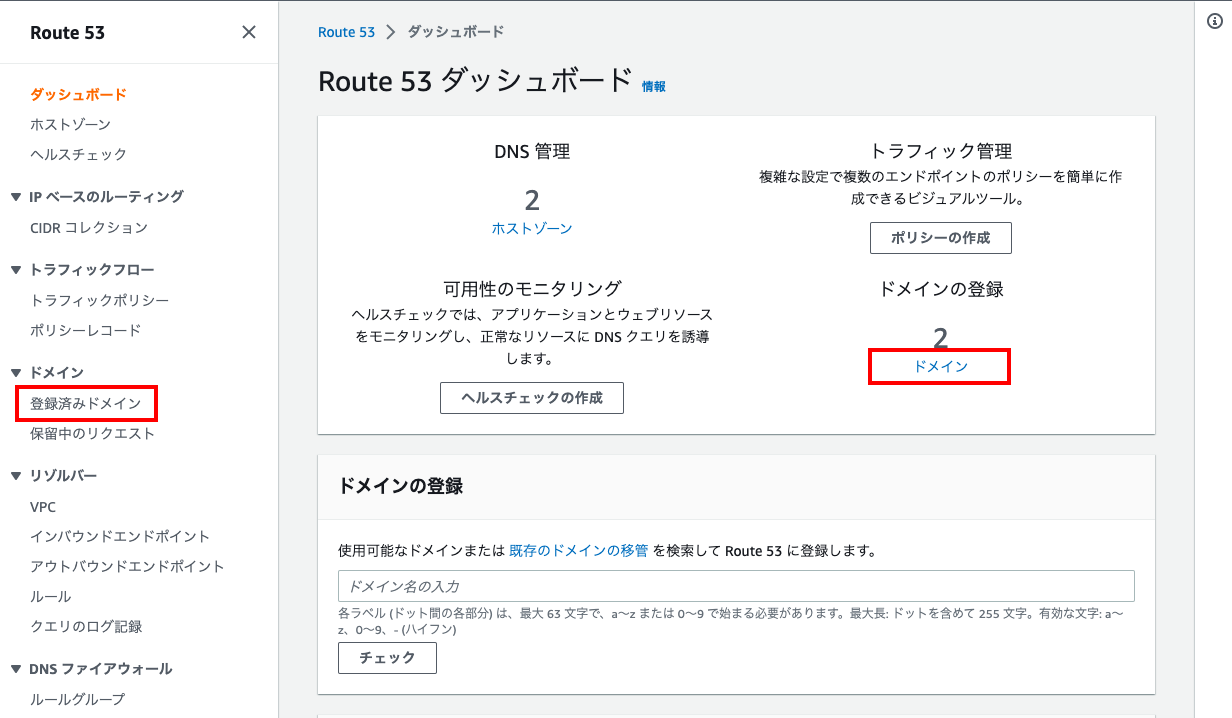
- 左メニューの「登録済みドメイン」もしくはメイン画面内の「ドメイン」をクリック。
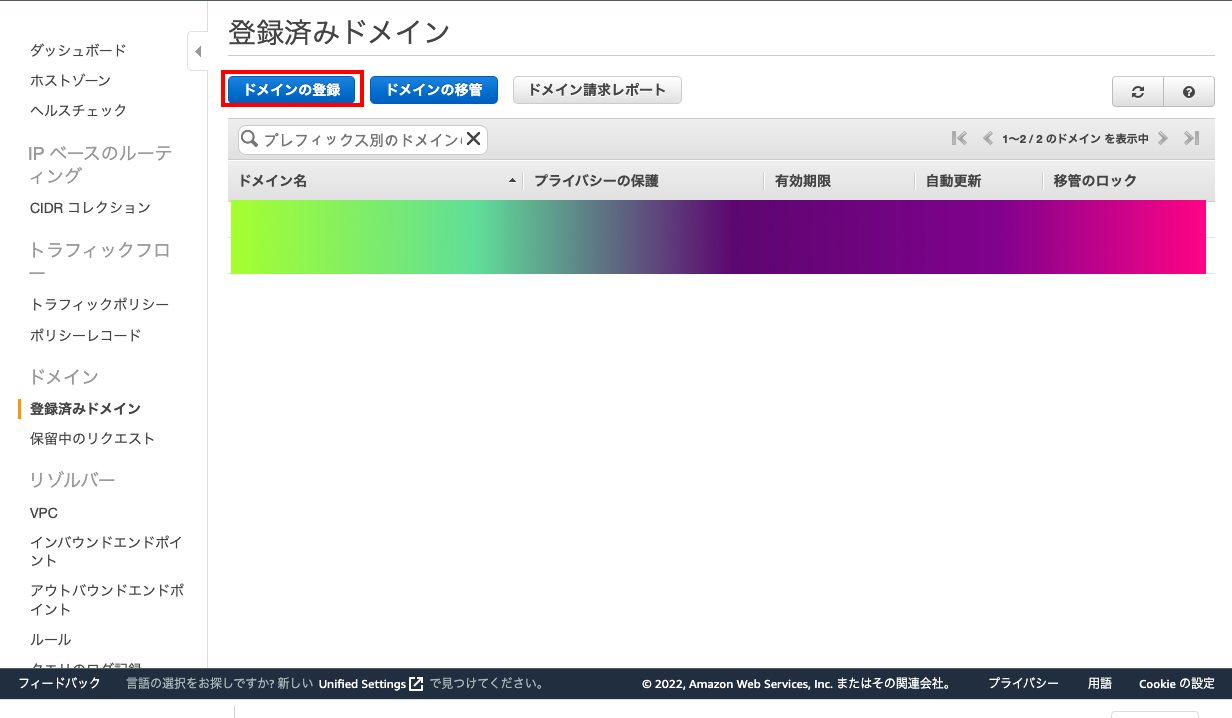
- 「ドメインの登録」をクリック。
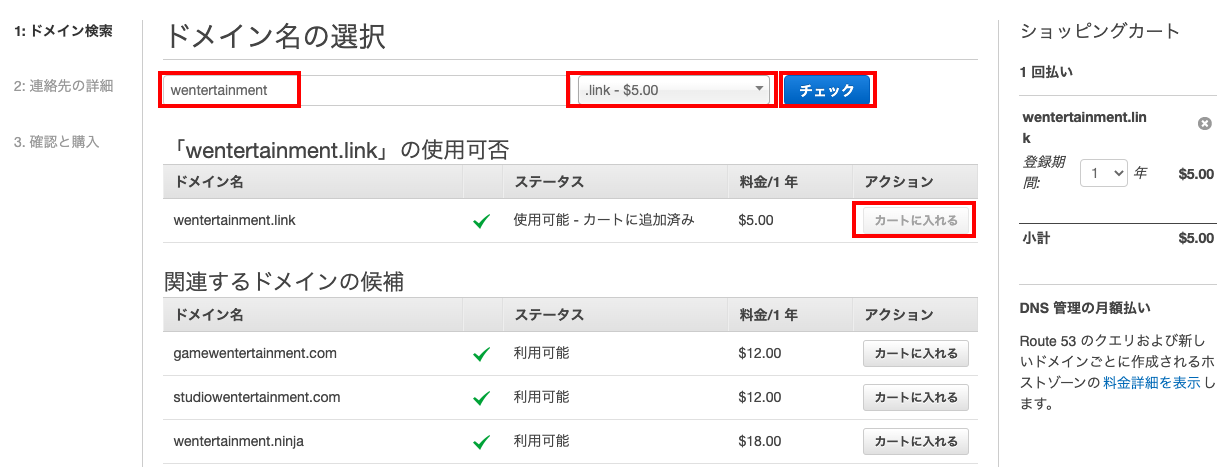
- 使用したいドメイン名をテキストボックスに入力、使用したいTLD(トップレベルドメイン)を選択し、「チェック」をクリック。(TLDに表示されている金額はドメイン使用料の年額)
- 入力したドメインの使用可否が表示されるので、使用可能なら「カートに入れる」をクリック。使用不可なら既に取得されているドメインということなので、ドメイン名の変更を検討する。
- 次に進み、登録者の情報を入力し、次の画面に進む。

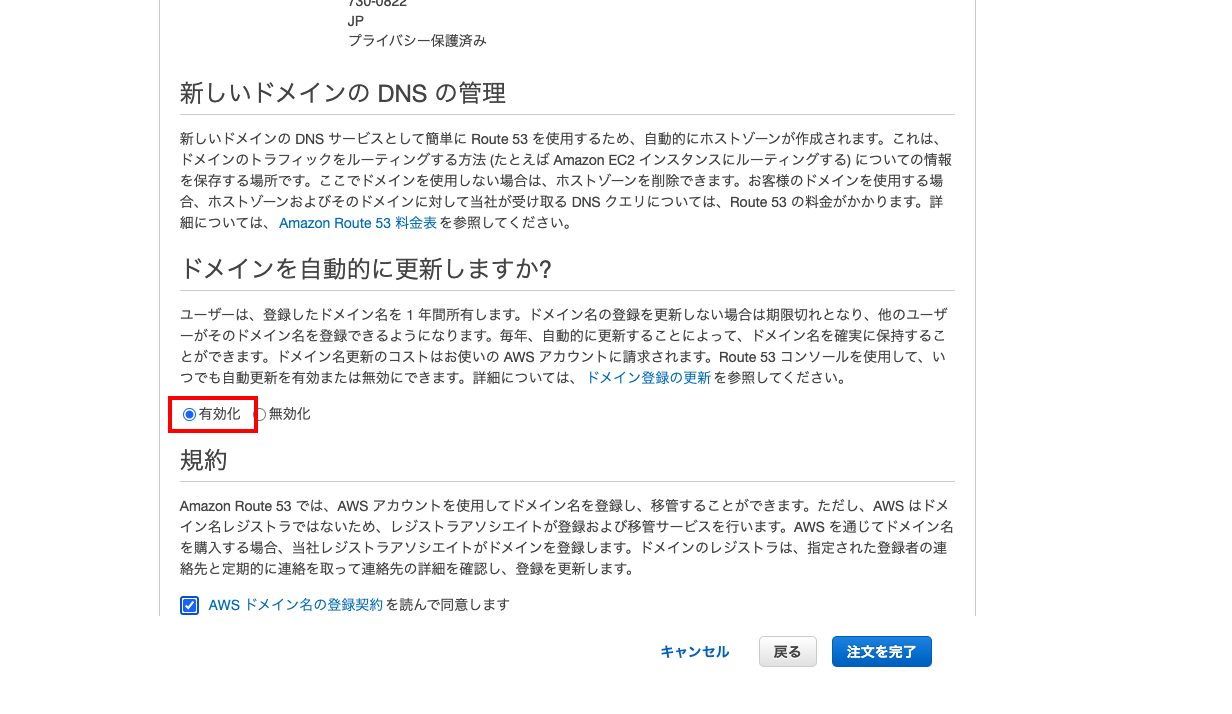
- 入力した情報の確認画面が表示される。ドメインの自動更新は有効化がオススメ。期限切れを気にせず運用できる。
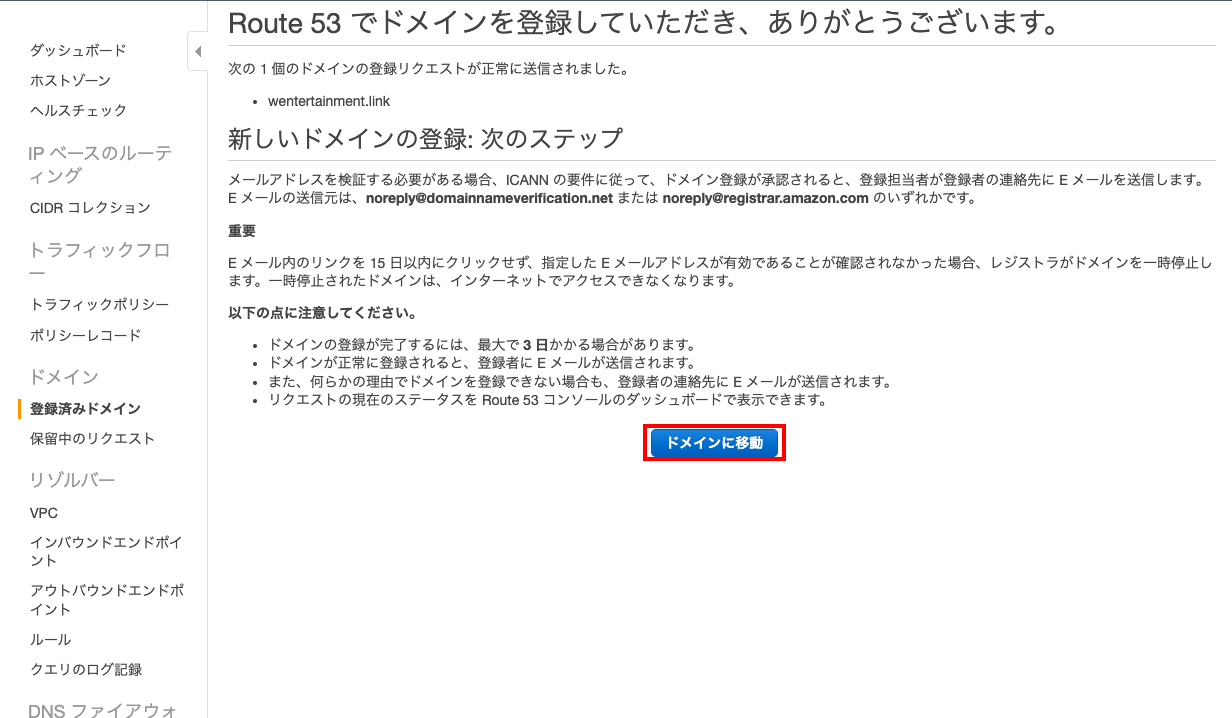
- 注文を完了すると、次の画面が表示される。画面内の注意事項等を確認して、「ドメインに移動」をクリック。
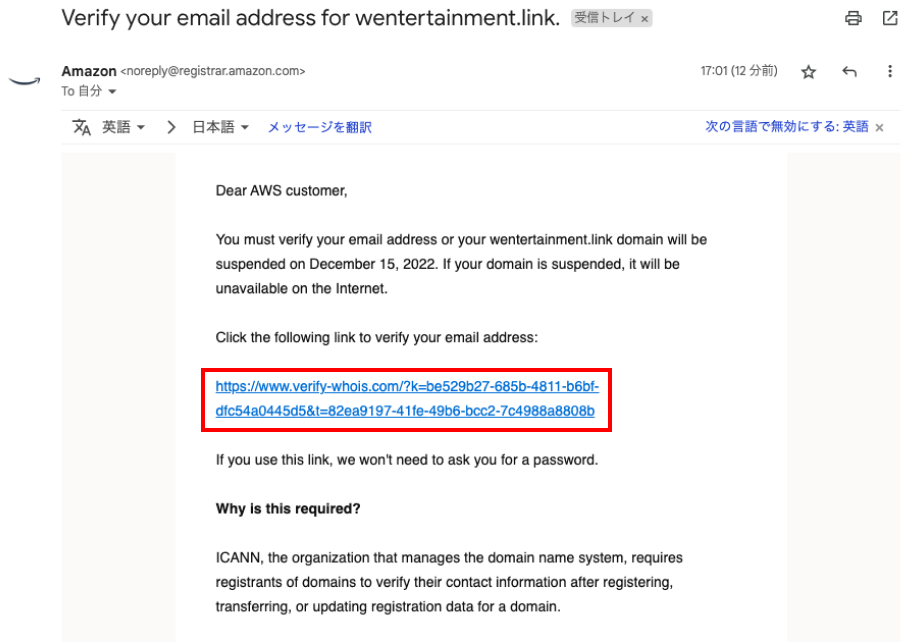
- 登録時に入力したメールアドレス宛に確認メールが届くので、メール内のリンクをクリックして、メールアドレスの検証を完了させておく。これをしないとドメインを使用できない。
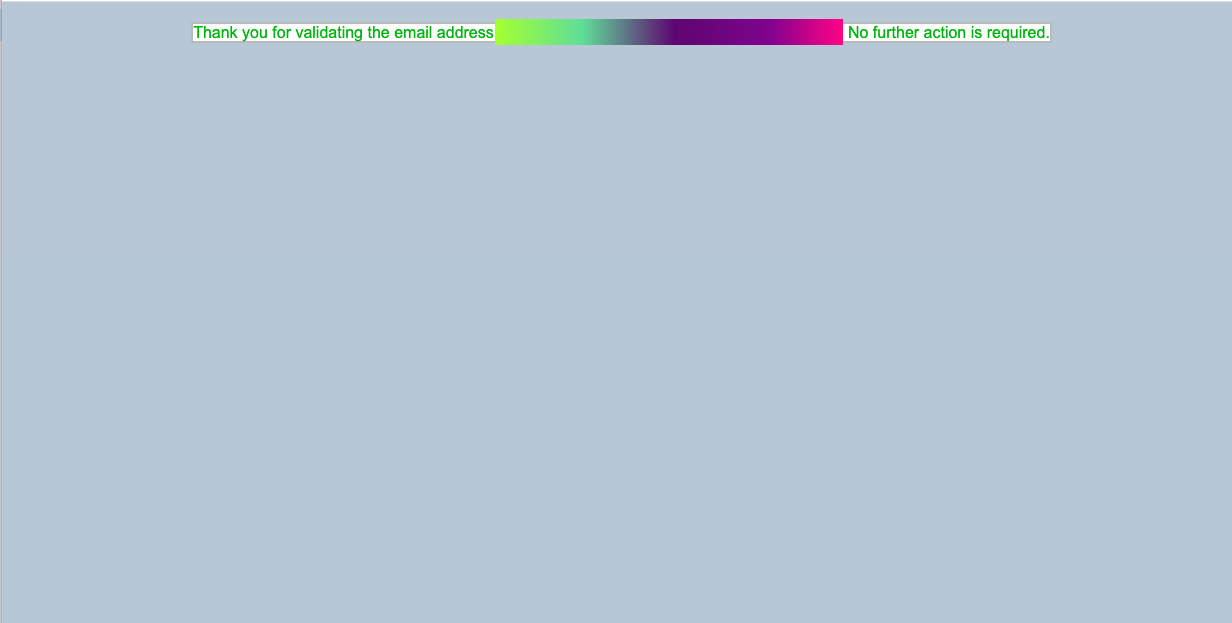
- 下のページが表示されたらOK!
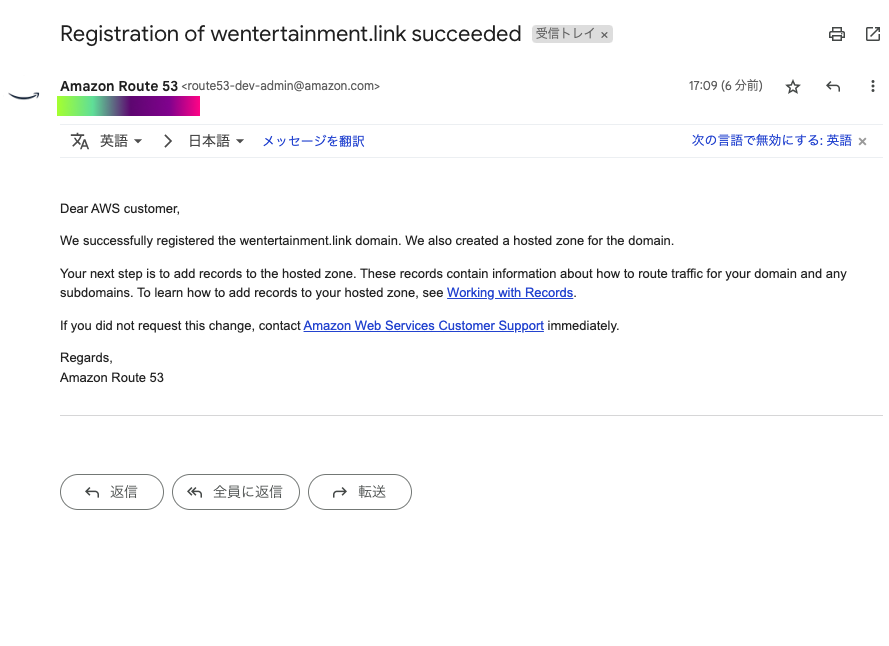
- あとはドメインの登録を待つだけ。登録が完了したら、下のメールが届く。
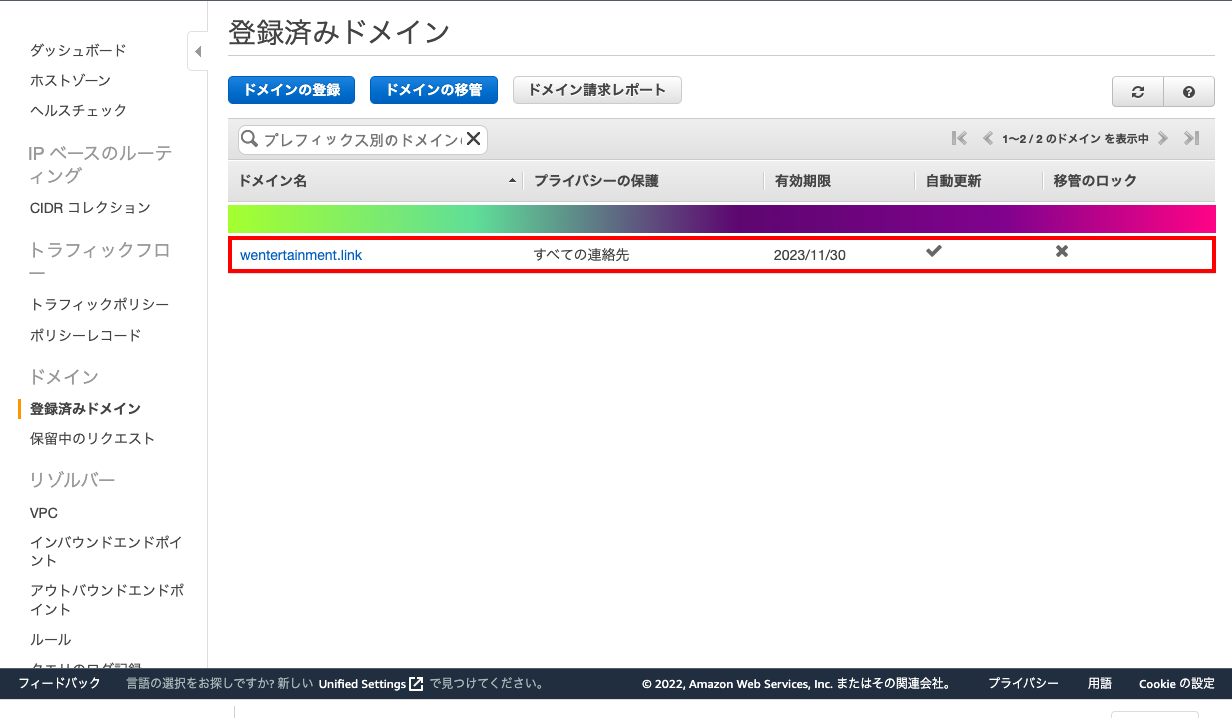
- 登録済みドメインに、取得したドメインが表示されたらOK!完了!